

Cómo instalar XAMPP
XAMPP es un paquete que instala todo lo que necesitás para programar en PHP en tu computadora: Apache (servidor web), MySQL/MariaDB (base de datos), PHP y phpMyAdmin. Con esto instalado vas a poder correr tus propios proyectos PHP localmente, sin necesidad de subirlos a internet.
1. Descargar el instalador
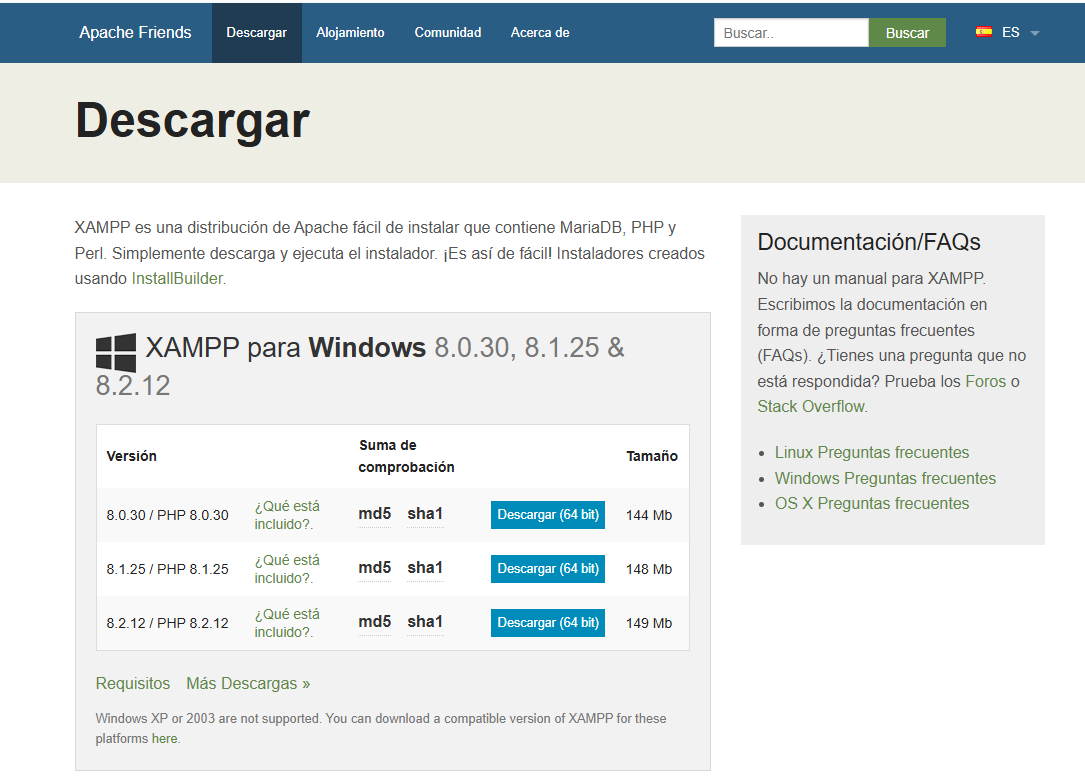
Entrá a la página oficial de XAMPP y descargá la versión correspondiente a tu sistema operativo (Windows, macOS o Linux).
https://www.apachefriends.org/es/download.htmlSi no sabés cuál elegir, descargá la versión más reciente disponible — trae la última versión estable de PHP incluida.
2. Ejecutar el instalador
Una vez descargado el archivo, hacé doble clic para abrirlo. Es posible que Windows te muestre una advertencia de "Control de cuentas de usuario" — dale en Sí / Ejecutar de todas formas.
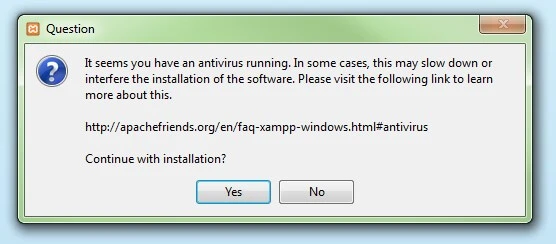
Algunos antivirus muestran una advertencia al instalar XAMPP porque incluye herramientas de servidor. Es un falso positivo — podés continuar con la instalación sin problema.
3. Seleccionar los componentes
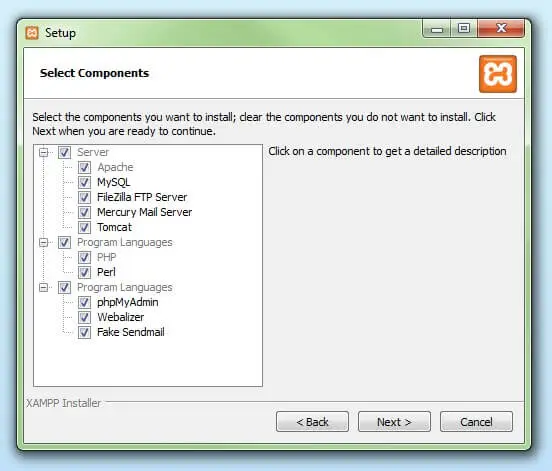
El instalador te va a preguntar qué componentes instalar. Para los tutoriales de esta página, necesitás como mínimo estos tres marcados:
- Apache — el servidor web
- MySQL — la base de datos
- PHP — el lenguaje
- phpMyAdmin — interfaz visual para administrar la base de datos
El resto de los componentes (FileZilla, Mercury, Tomcat, etc.) los podés dejar destildados si no los vas a usar — no son necesarios para empezar.
4. Elegir carpeta de instalación
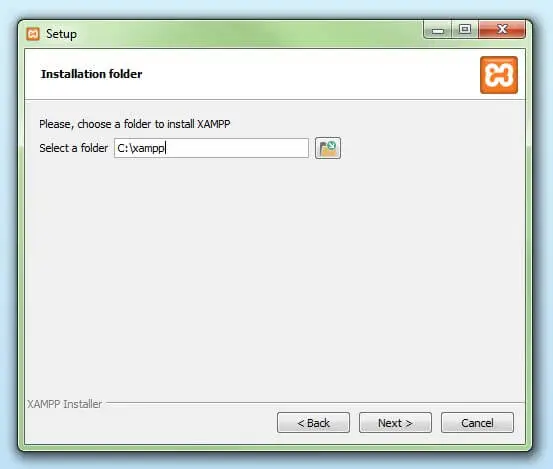
Dejá la carpeta por defecto que propone el instalador (normalmente C:\xampp en Windows).
Ahí es donde vas a guardar tus proyectos más adelante, dentro de la subcarpeta htdocs.
Todo lo que quieras ejecutar en el navegador tiene que estar dentro de C:\xampp\htdocs. Es el equivalente a la raíz de tu servidor web local.
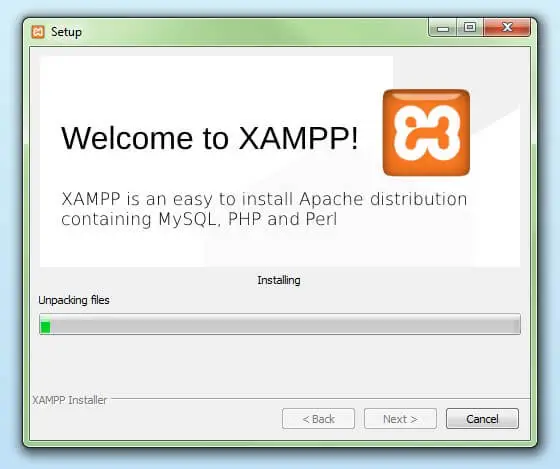
5. Instalar y esperar
Hacé clic en Next hasta que empiece la instalación. Este paso puede tardar unos minutos — no cierres la ventana hasta que termine.
6. Abrir el Panel de Control de XAMPP
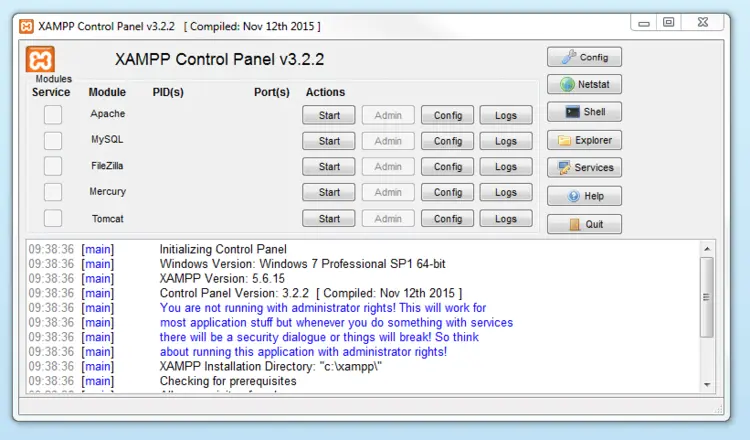
Al terminar la instalación se abre automáticamente el XAMPP Control Panel. Ahí es donde vas a prender y apagar los servicios cada vez que quieras trabajar.
Hacé clic en Start en las filas de:
- Apache
- MySQL
Si ambos se ponen en verde, ¡ya está funcionando!
Si Apache no arranca, puede que otro programa (como Skype, IIS o algún antivirus) esté usando el puerto 80. Podés cambiar el puerto de Apache desde Config → Apache (httpd.conf), o cerrar el programa que lo está usando.
7. Verificar que funciona
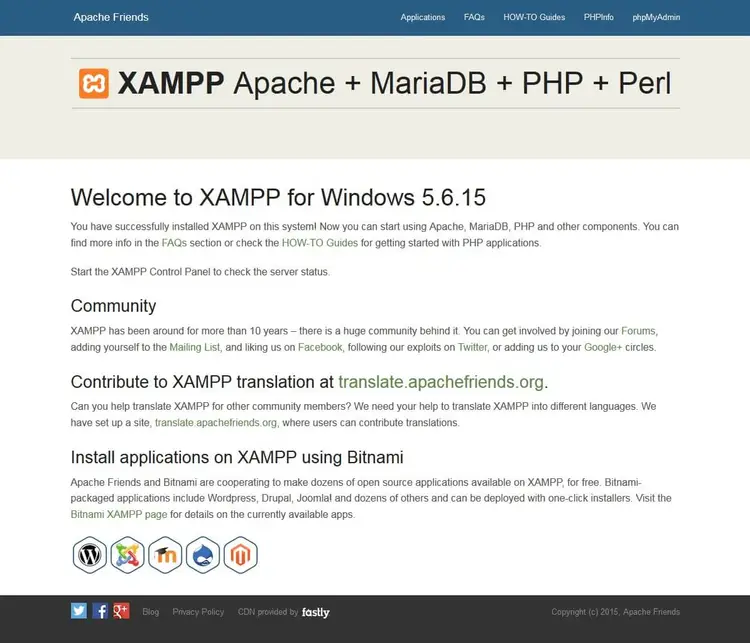
Abrí tu navegador y entrá a esta dirección:
http://localhostSi ves la pantalla de bienvenida de XAMPP, significa que Apache está funcionando correctamente y ya podés empezar a crear tus proyectos PHP.
8. Probar tu primer archivo PHP
Creá un archivo llamado prueba.php dentro de C:\xampp\htdocs con este contenido:
<?php
echo "¡XAMPP está funcionando!";
?>
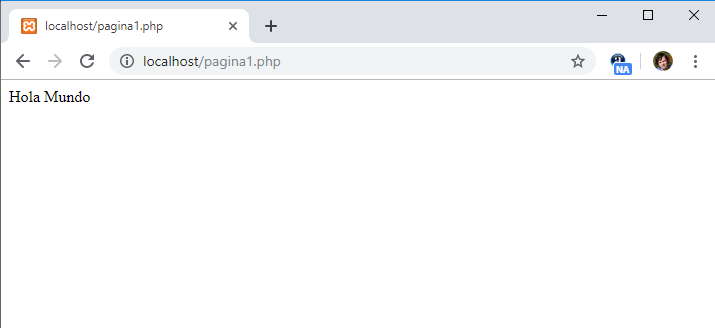
Después andá a:
http://localhost/prueba.phpSi ves el mensaje en pantalla, ¡todo listo!
Resumen
- Descargá XAMPP desde apachefriends.org
- Instalá con Apache, MySQL, PHP y phpMyAdmin marcados
- Prendé Apache y MySQL desde el Control Panel cada vez que trabajes
- Guardá tus proyectos dentro de
htdocs - Accedé a ellos desde
http://localhost/tu-proyecto