

Cómo instalar Visual Studio Code
Visual Studio Code (VS Code) es el editor de código que vas a usar para escribir tus proyectos de PHP, JavaScript, HTML y todo lo demás. Es gratuito, liviano y tiene extensiones para prácticamente todo.
1. Descargar el instalador
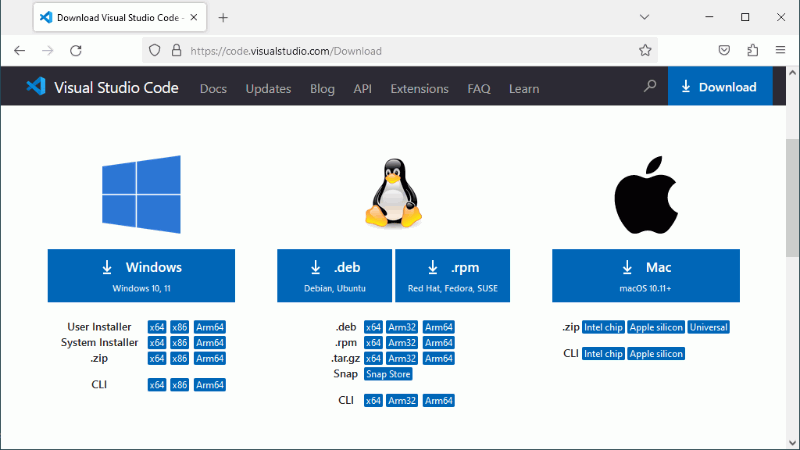
Entrá a la página oficial de Visual Studio Code y descargá la versión correspondiente a tu sistema operativo.
https://code.visualstudio.com/downloadLa página detecta automáticamente tu sistema operativo y te recomienda la descarga correcta, pero podés elegir manualmente si lo necesitás.
2. Ejecutar el instalador
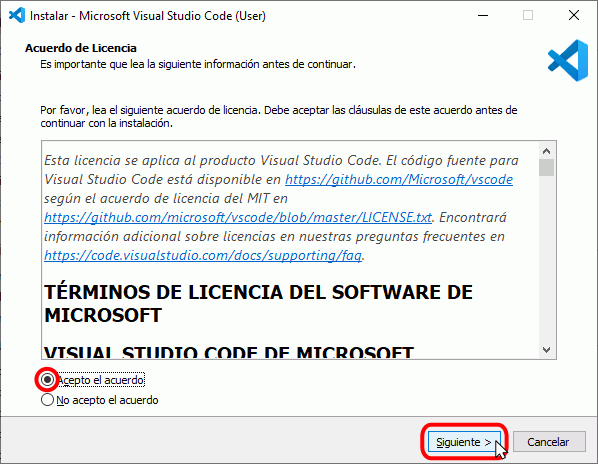
Abrí el archivo descargado. Se va a abrir un asistente de instalación — aceptá los términos de la licencia y continuá.
3. Tareas adicionales — marcá estas opciones
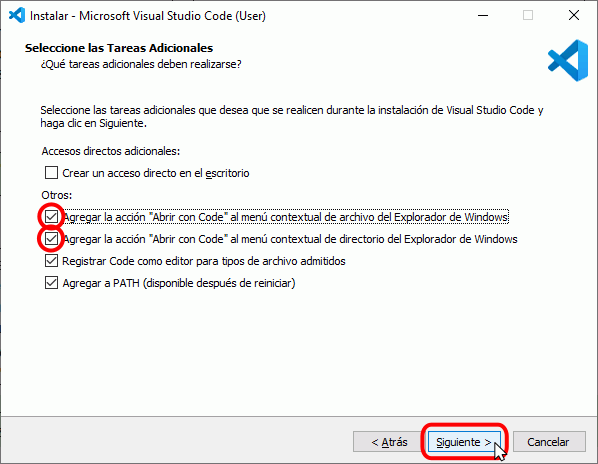
En el paso de "Tareas adicionales" del instalador (Windows), te recomendamos tildar estas casillas porque te van a facilitar mucho el uso día a día:
- Crear un ícono en el escritorio
- Agregar "Abrir con Code" al menú contextual de archivos
- Agregar "Abrir con Code" al menú contextual de carpetas
- Agregar al PATH (para poder usar el comando
codedesde la terminal)
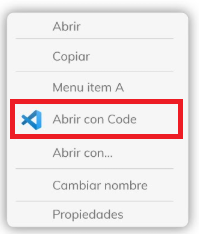
Con esas opciones marcadas, vas a poder hacer clic derecho sobre cualquier carpeta de tu computadora y elegir "Abrir con Code" para abrirla directamente en el editor.
4. Instalar y abrir
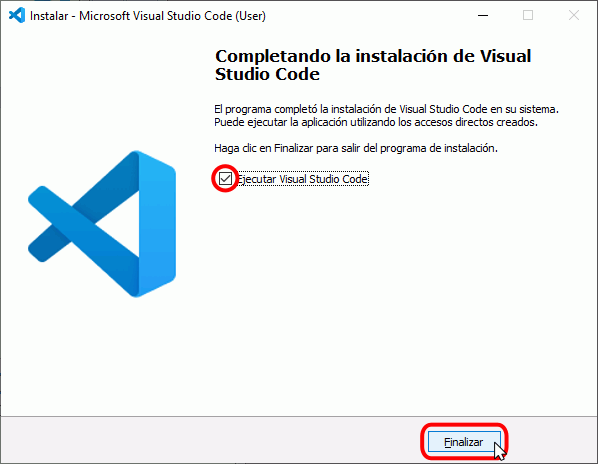
Hacé clic en Instalar y esperá a que termine. Al finalizar, marcá la opción "Ejecutar Visual Studio Code" y hacé clic en Finalizar.
5. Primer vistazo al editor
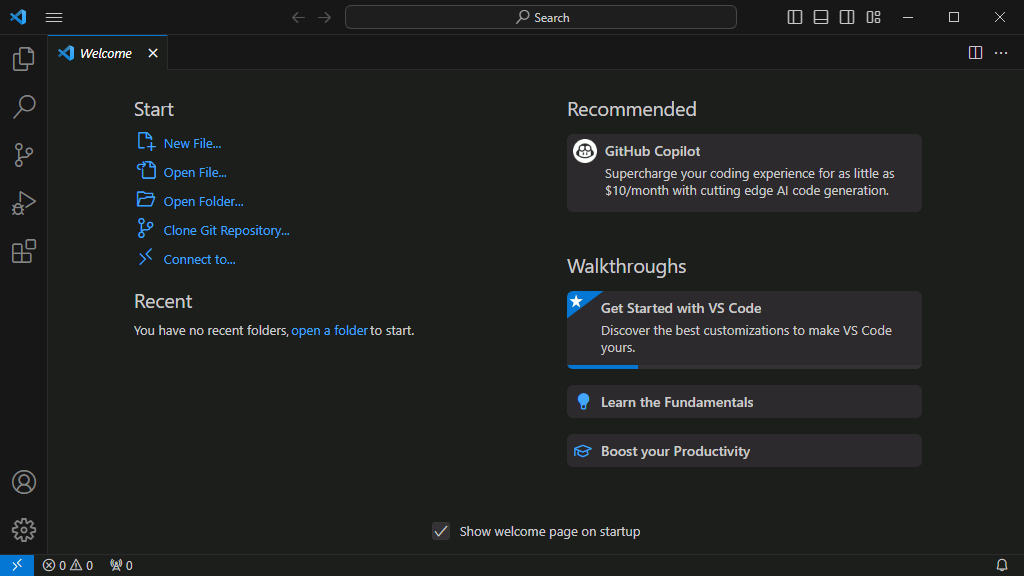
Al abrir VS Code por primera vez vas a ver la pantalla de bienvenida. Los elementos más importantes para empezar son:
- Barra lateral izquierda — explorador de archivos, búsqueda, extensiones, etc.
- Área central — donde vas a escribir tu código
- Terminal integrada — se abre con
Ctrl + ñ(oCtrl + `)
6. Instalar extensiones recomendadas
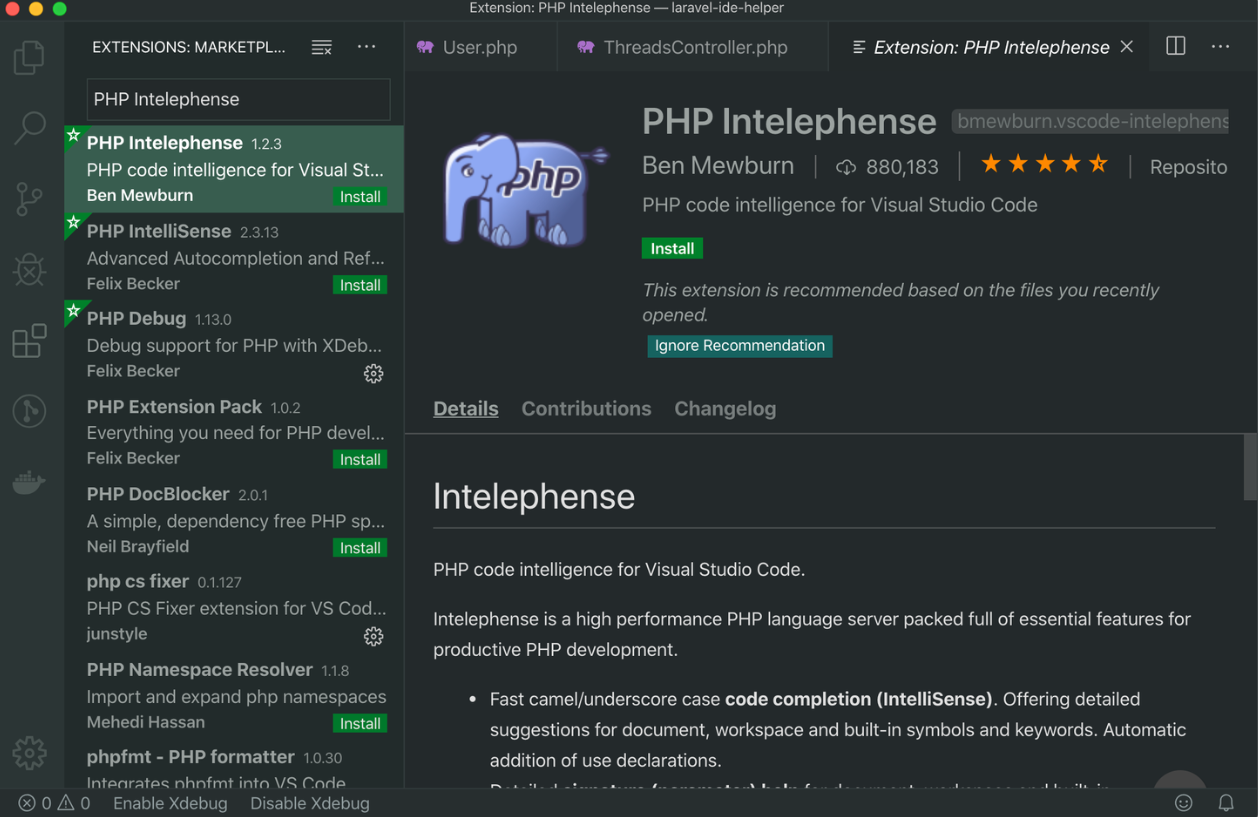
Las extensiones agregan funciones al editor. Para ir empezando con PHP, HTML y JavaScript, te
recomendamos instalar estas: hacé clic en el ícono de Extensiones en la barra
lateral (el ícono de los cuadraditos) o presioná Ctrl + Shift + X.
| Extensión | Para qué sirve |
|---|---|
| PHP Intelephense | Autocompletado y detección de errores en PHP |
| Live Server | Recarga automática del navegador al guardar HTML/CSS/JS |
| Prettier | Formatea el código automáticamente con un estilo prolijo |
| Material Icon Theme | Iconos más claros para identificar archivos y carpetas |
7. Abrir tu carpeta de proyectos
Si ya instalaste XAMPP, tus proyectos van a vivir dentro de C:\xampp\htdocs.
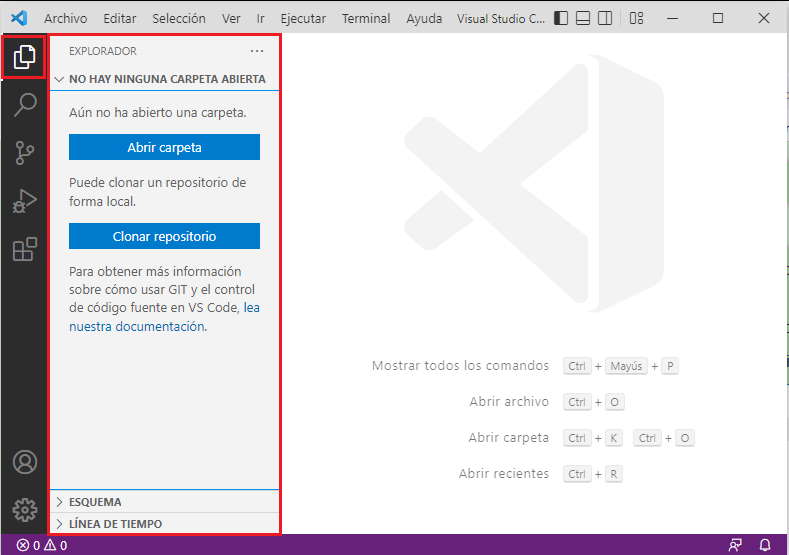
Para abrir esa carpeta en VS Code:
Archivo → Abrir Carpeta... → seleccionar C:\xampp\htdocs\tu-proyectoO más rápido: hacé clic derecho sobre la carpeta del proyecto en el explorador de Windows y elegí "Abrir con Code" (si marcaste esa opción en el paso 3).
Atajos de teclado útiles
| Atajo | Acción |
|---|---|
Ctrl + Ñ | Abrir/cerrar la terminal integrada |
Ctrl + S | Guardar archivo |
Ctrl + P | Buscar y abrir un archivo rápido |
Ctrl + Shift + P | Paleta de comandos (todo lo que hace VS Code) |
Ctrl + B | Mostrar/ocultar la barra lateral |
Ctrl + / | Comentar / descomentar línea |
Resumen
- Descargá VS Code desde code.visualstudio.com
- Instalá marcando "Abrir con Code" y "Agregar al PATH"
- Instalá extensiones como PHP Intelephense y Live Server
- Abrí tu carpeta de proyectos (por ejemplo, dentro de
htdocssi usás XAMPP) - Usá la terminal integrada con
Ctrl + Ñpara no salir del editor